「WordPressを開設したけど、最初に何を設定すればいいの?」
「設定項目が多くて、どこから手を付ければいいかわからない」と悩んでいませんか。
WordPressを開設したら、記事を投稿する前にSSL・パーマリンク・テーマなどの初期設定を済ませておくことが大切です。
公開後に変更すると手間がかかる設定もあるため、早めに済ませておきましょう。
この記事では、WordPress初心者が最初にやるべき11の初期設定や、サイト運営に必要な設定、初期設定後にやることを解説します。
設定手順を確認しながら、記事を公開するための準備を進めてみてください。
<本記事からわかること>
- WordPress開設後に優先して設定したい項目
- 安全で使いやすいサイトを運営するための準備
- 初期設定を終えてから記事を公開するまでの流れ
WordPress初心者が最初にやるべき初期設定
WordPressを開設したら、記事を投稿する前に必要な初期設定を済ませておきましょう。
パーマリンクやSSLなどは、公開後に変更するとURLやサイトの表示に影響する場合があります。
<初期設定を行う主な目的>
- 公開後の設定変更によるトラブルを減らす
- サイトのセキュリティを強化する
- ユーザーが利用しやすいサイトにする
サイトタイトルとキャッチフレーズを設定する
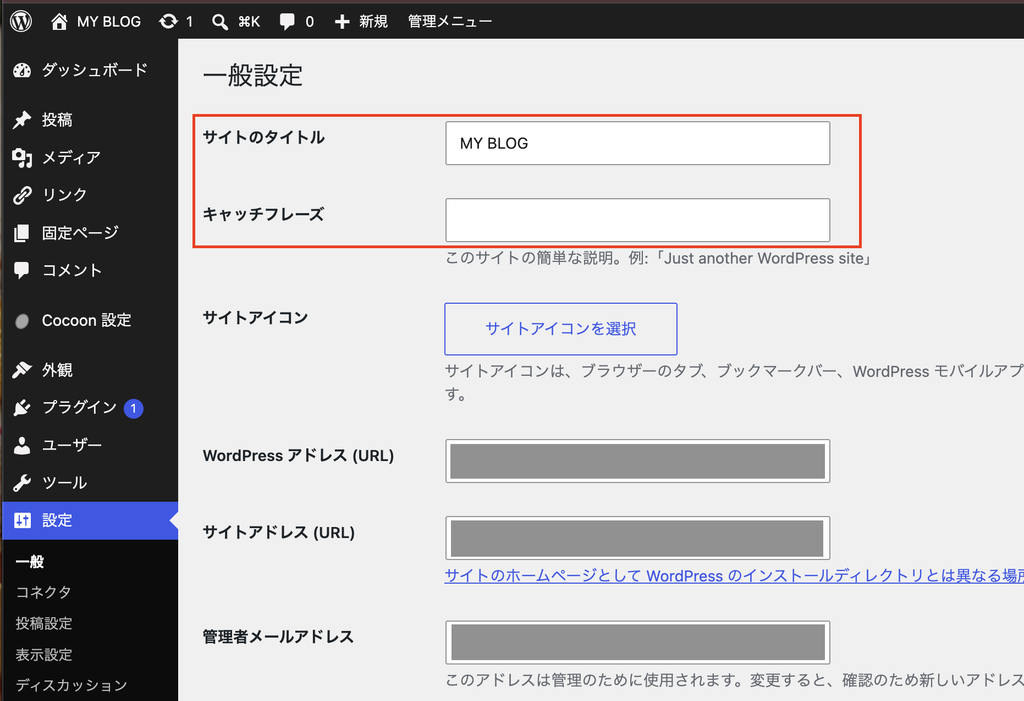
まずは、ブログの名前となる「サイトタイトル」と、サイトの内容を簡潔に伝える「キャッチフレーズ」を設定しましょう。
キャッチフレーズには、ブログで発信するテーマや読者に届けたい情報を簡潔にまとめます。
<サイトタイトルを決めるポイント>
- ブログの内容をイメージしやすい
- 覚えやすく検索しやすい
- 同じ名前のブログや企業がないか確認する
<設定手順>
- 「設定」から「一般」を選択する
- 「サイトのタイトル」と「キャッチフレーズ」を入力する
- 画面下部の「変更を保存」をクリックする
サイトタイトルとキャッチフレーズはあとから変更できます。ただし、サイト名は長く使うことを考えて決めておきましょう。
WordPressアドレスとサイトアドレスを確認する
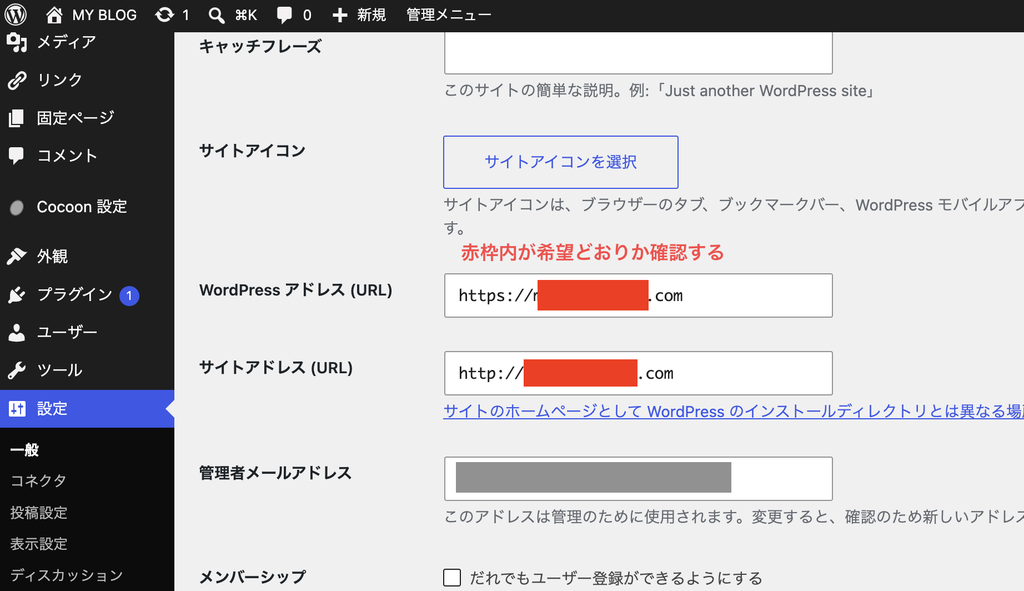
WordPressでは、用途の異なる2つのURLが設定されています。
| 項目 | 内容 |
| WordPressアドレス | WordPress本体のファイルが置かれている場所を示すURL |
| サイトアドレス | ユーザーがWebサイトへアクセスするときのURL |
<確認手順>
- 「設定」から「一般」を選択する
- 「WordPressアドレス」と「サイトアドレス」の「http://」または「https://」以降が、希望するドメインになっているか確認する
URLを誤って変更すると、管理画面やWebサイトへアクセスできなくなる可能性があります。
希望するURLと異なる場合は、安易に変更せずにレンタルサーバーの設定やWordPressのインストール先を確認しましょう。
SSLを設定してサイトをHTTPS化する
SSLとは、Webサイトとユーザー間の通信を暗号化する仕組みです。
SSL証明書を設定すると、「https://」で暗号化された通信を利用できます。WordPress側のURL設定なども確認し、通信内容の盗み見や改ざんのリスクを抑えましょう。
SSLの設定方法はレンタルサーバーによって異なるため、ここではエックスサーバーを例に紹介します。
エックスサーバー側でSSLを設定する
エックスサーバーでは、サーバーパネルから無料独自SSLを設定できます。
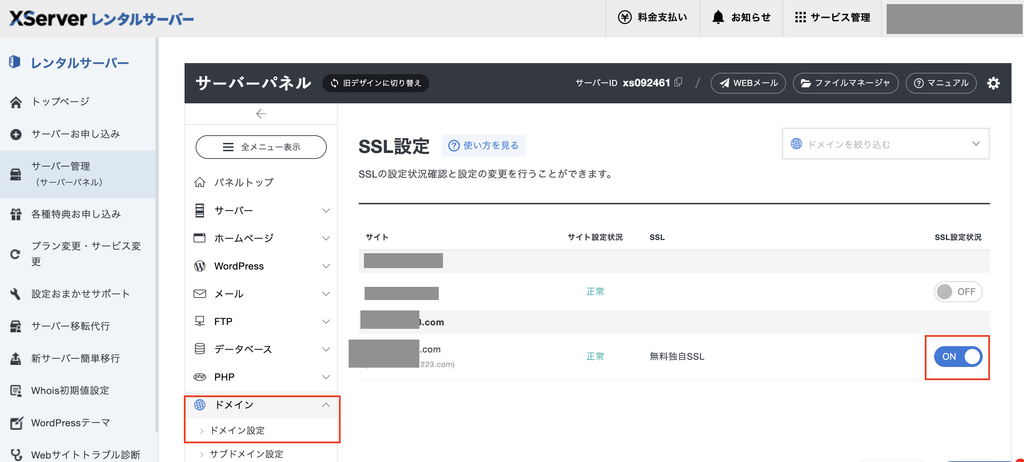
<設定手順>
- サーバーパネルにログインする
- 「SSL設定」をクリックする
- 該当するドメインのSSL設定を「ON」にする
- 設定が反映されるまで待つ
SSL設定は、反映まで最大1時間程度かかる場合があります。
なお「WordPressクイックスタート」でWordPressを開設した場合、独自SSLの設定やHTTPS化は自動で完了します。
出典:エックスサーバー|無料独自SSL設定
出典:エックスサーバー|【WordPressクイックスタート解説】ブログ初心者でも簡単・確実にブログが作れます!
WordPress側でHTTPSの設定を確認する
サーバー側のSSL設定が完了したら、WordPress側のURLも「https://」になっているか確認しましょう。
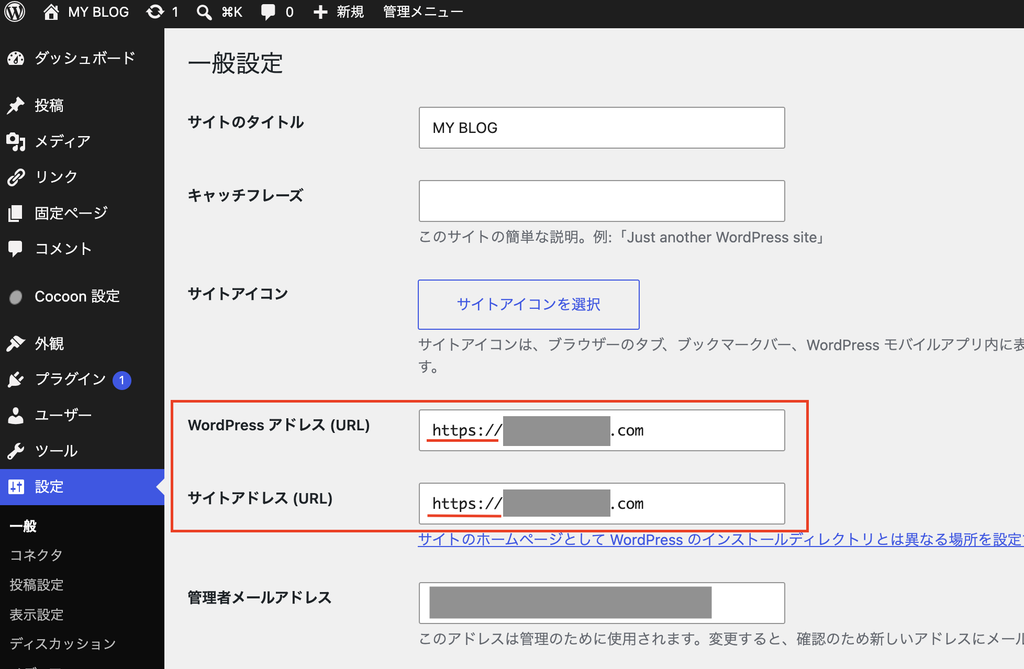
<確認・設定手順>
- 「設定」から「一般」を選択する
- 「WordPressアドレス」と「サイトアドレス」が「https://」から始まっているか確認する
- サーバー側のSSL設定が完了していることを確認し、「http://」の場合は「https://」へ変更する
- 「変更を保存」をクリックする
※SSLやURLの設定方法は利用環境によって異なるため、変更前にレンタルサーバーの手順も確認してください。
設定後はHTTPSでサイトを表示できるか確認しましょう。
HTTPでアクセスした場合もHTTPSへ転送されるよう、必要に応じてレンタルサーバーの常時SSL化の手順を確認してください。
パーマリンクを設定する
パーマリンクとは、WordPressで公開する記事や固定ページごとに設定されるURLです。日付や数字など複数の形式から選べますが、ブログでは「投稿名」がおすすめです。
「投稿名」を選ぶと記事タイトルをもとにURLが生成され、記事ごとにURLを管理しやすくなります。
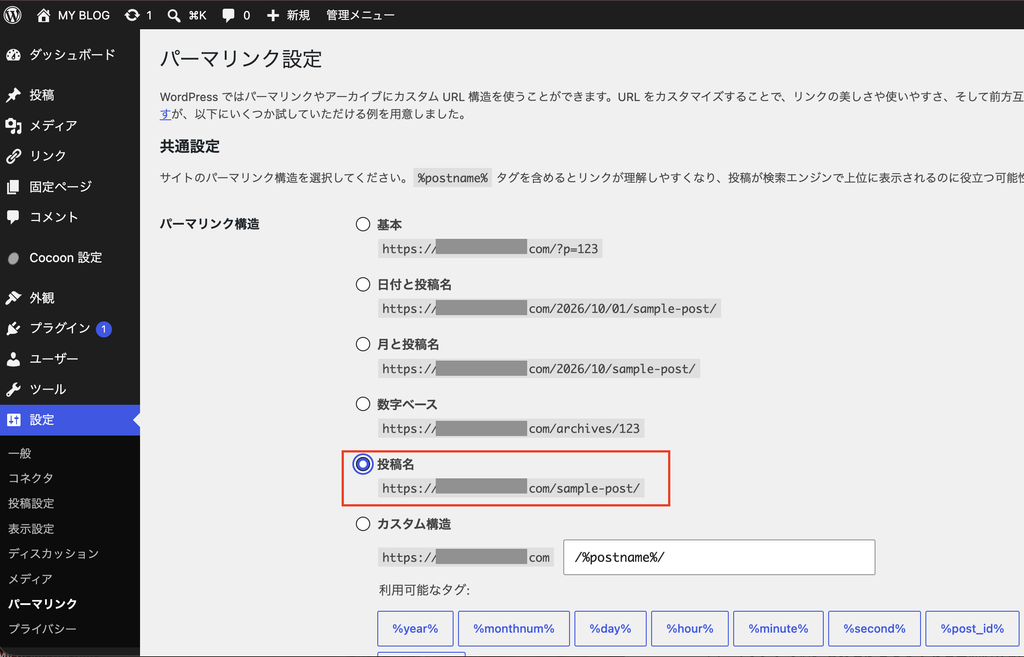
<設定手順>
- 「設定」から「パーマリンク」を選択する
- 「投稿名」を選択する
- 「変更を保存」をクリックする
パーマリンクの構造をあとから変更すると、公開済み記事のURLも変わる場合があります。
既存のリンクからアクセスできなくなる可能性があるため、記事を投稿する前に設定しておきましょう。
テーマを設定する
WordPressのテーマとは、Webサイトのデザインやレイアウトを変更できるテンプレートです。
テーマによって、デザインだけでなく利用できる機能やカスタマイズ方法も異なります。
無料でブログを始めたい場合は、WordPressテーマの「Cocoon」がおすすめです。
SEO対策やページ表示の高速化、記事の装飾など、ブログ運営に役立つ機能が充実しています。
テーマはあとから変更できますが、デザインや設定の調整が必要になる場合があるため、記事を作成する前に設定しておきましょう。
Cocoonの設定方法
Cocoonの設定方法は、WordPressの開設方法によって異なります。ここでは、エックスサーバーを利用している場合の設定方法を紹介します。
「WordPressクイックスタート」でCocoonを選択した場合は、あらかじめテーマがインストールされた状態でブログを開始できます。
すでにWordPressをインストールしている場合は、次の手順でCocoonを設定しましょう。
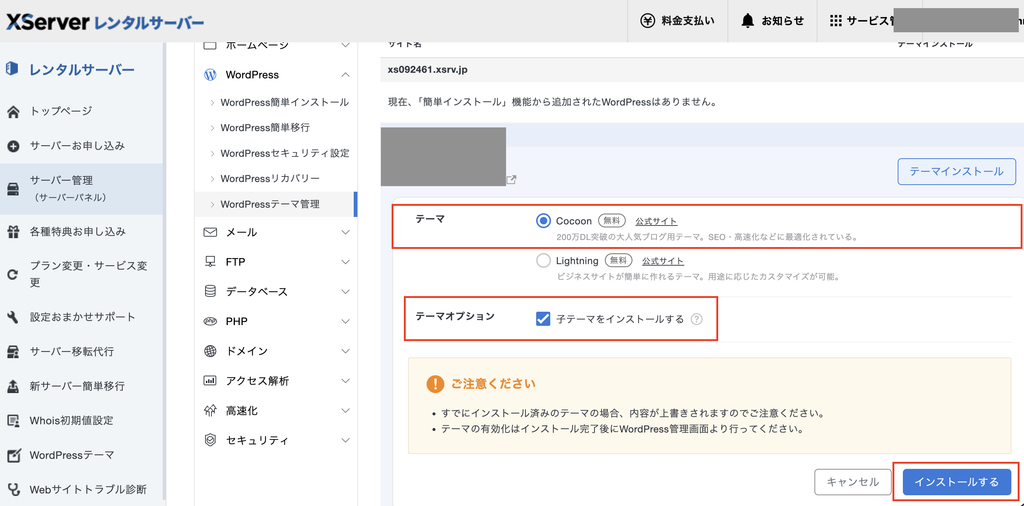
<設定手順>
- エックスサーバーのサーバーパネルにログインする
- 「WordPressテーマ管理」を選択する
- 対象のサイトを選び「テーマインストール」をクリックする
- テーマから「Cocoon」を選択し「子テーマをインストールする」にチェックを入れる
- 「インストールする」をクリックする
- WordPressの管理画面で「外観」→「テーマ」を選択する
- 「Cocoon Child」を有効化する
※別のテーマを利用している場合は、テーマの変更によってデザインや設定に影響する可能性があるため、事前にバックアップを取っておきましょう。
親テーマと子テーマの違い
Cocoonには「親テーマ」と「子テーマ」があり、役割が異なります。
| 種類 | 役割 |
| 親テーマ(Cocoon) | テーマ本体の機能やデザインを管理する |
| 子テーマ(Cocoon Child) | 親テーマの機能を引き継ぎながらカスタマイズできる |
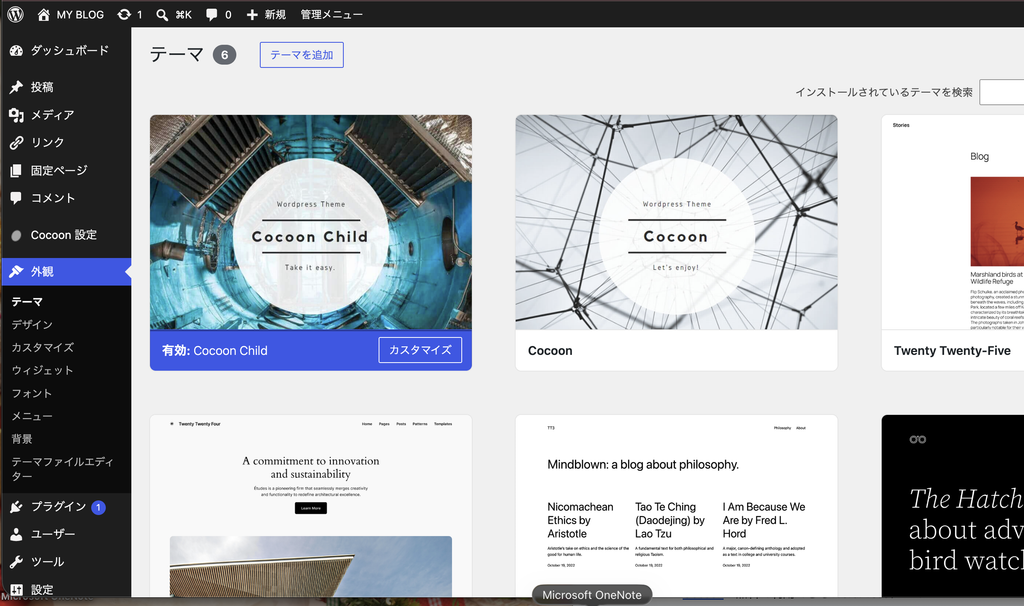
子テーマを利用すると、親テーマをアップデートしても子テーマ側に加えたカスタマイズを残しやすくなります。
カテゴリーを設定する
カテゴリーとは、ブログの記事をテーマごとに分類する機能です。
ブログを始める前にカテゴリーが決まっている場合は、あらかじめ作成しておくと記事を投稿するときに設定しやすくなります。
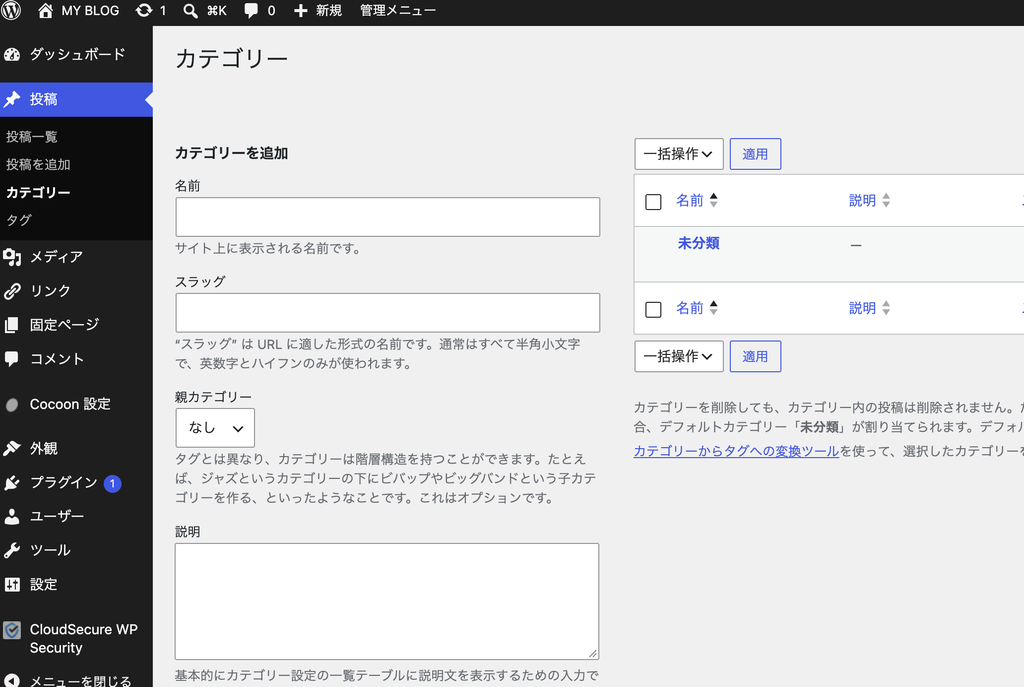
<設定手順>
- 「投稿」から「カテゴリー」を選択する
- 「名前」にカテゴリー名を入力する
- 「スラッグ」にURLの一部となる半角英数字やハイフンを入力する
- 「カテゴリーを追加」をクリックする
カテゴリーは記事を作成するときにも追加できるため、この段階ですべて決める必要はありません。
ニックネームと管理者メールアドレスを設定する
WordPressを開設したら、ニックネームと管理者メールアドレスも確認しておきましょう。
ニックネームはブログ上の表示名として使用でき、管理者メールアドレスはWordPressからの通知を受け取るために使用します。
ニックネームを設定する
WordPressでは、使用するテーマや設定によって投稿者名が記事に表示される場合があります。
ログインに使用するユーザー名をそのまま公開しないためにも、ブログ上で使用するニックネームを設定しておきましょう。
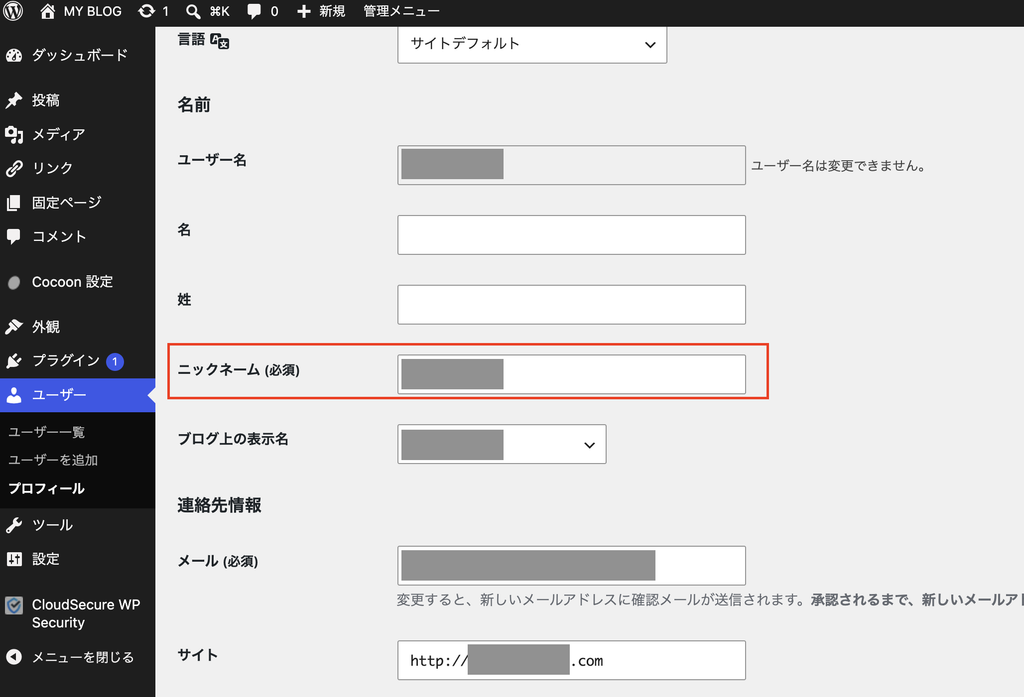
<設定手順>
- 「ユーザー」から「プロフィール」を選択する
- 「ニックネーム」に任意の名前を入力する
- 「ブログ上の表示名」で設定したニックネームを選択する
- 「プロフィールを更新」をクリックする
管理者メールアドレスを設定する
管理者メールアドレスには、WordPressのサイト管理に関する通知などが届きます。普段から確認できるメールアドレスを設定しておきましょう。
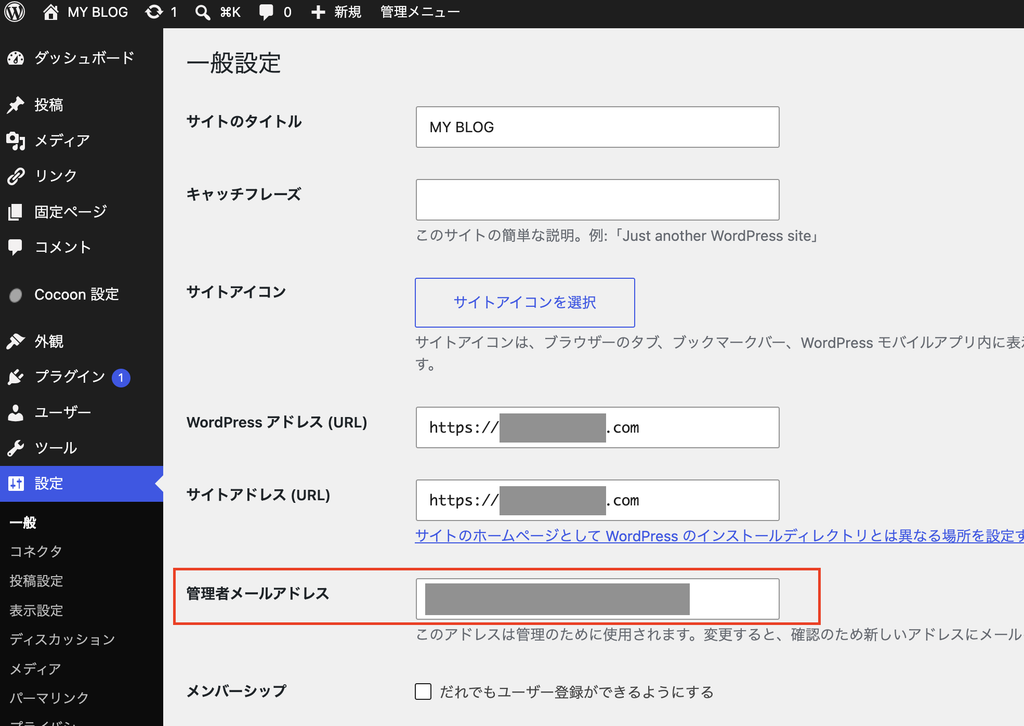
<設定手順>
- 「設定」から「一般」を選択する
- 「管理者メールアドレス」を確認・入力する
- 「変更を保存」をクリックする
管理者メールアドレスは、Webサイト上に公開する問い合わせ先とは別に設定できます。
変更した場合は新しいメールアドレスに確認メールが届くため、案内に沿って変更を完了させましょう。
コメント機能を設定する
WordPressには、記事に対して読者がコメントを投稿できる機能があります。
コメント機能を利用する予定がなければ、スパムコメントへの対応を減らすためにも、最初はOFFにしておくのがおすすめです。
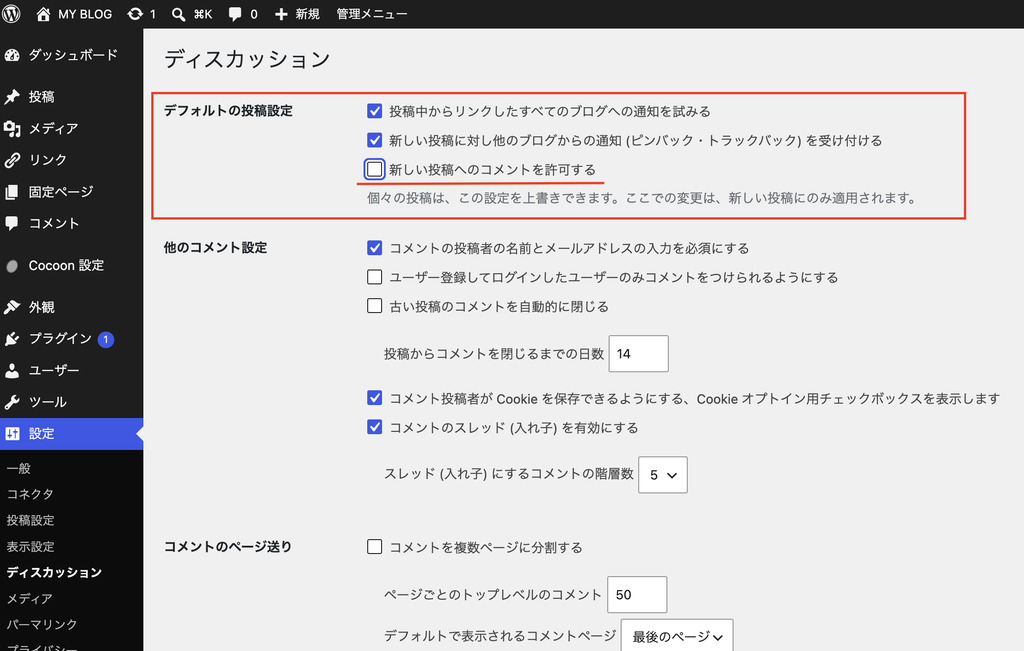
<設定手順>
- 「設定」から「ディスカッション」を選択する
- 「新しい投稿へのコメントを許可」のチェックを外す
- 「変更を保存」をクリックする
※すでに公開している記事のコメントを停止する場合は、別途設定が必要です。
コメントを受け付ける場合は、投稿者の名前とメールアドレスの入力を必須にしたり、コメントを承認制にしたりする方法があります。
ブログの運営方針に合わせて設定しましょう。
サイトの表示に関する設定を確認する
WordPressの「表示設定」では、トップページの表示方法や投稿数、フィードなどを設定できます。
ブログを公開する前に、フィードと検索エンジンに関する設定を確認しておきましょう。
フィードと検索エンジンの表示を設定する
ブログを公開する前に確認しておきたい項目は、次の2つです。
| 設定項目 | 確認する内容 |
| フィードの各投稿に含める内容 | 必要に応じて「抜粋」を選択する |
| 検索エンジンでの表示 | 公開時はチェックが外れていることを確認する |
フィードとは、ブログの更新情報を外部のサービスなどへ配信する仕組みです。「抜粋」を選択すると、配信される情報を記事の一部に限定できます。
また、検索結果からアクセスを集めたい場合は「検索エンジンがサイトをインデックスしないようにする」のチェックが外れていることを確認しましょう。
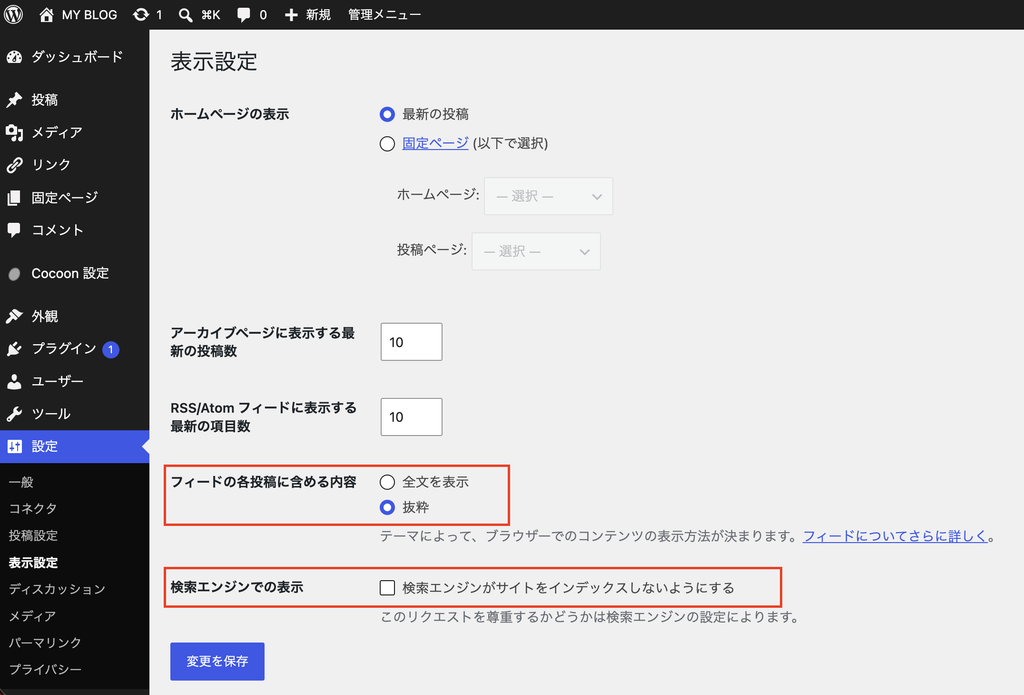
<設定手順>
- 「設定」から「表示設定」を選択する
- 各項目を確認・変更する
- 「変更を保存」をクリックする
必要に応じてウィジェットを設置する
ウィジェットとは、サイドバーやフッターなどにコンテンツや機能を追加する仕組みです。設置できる場所や設定方法は、利用しているテーマによって異なります。
<ウィジェットで表示できる情報例>
- 新着記事
- サイト内検索
- カテゴリー一覧
- 人気記事
- アーカイブ
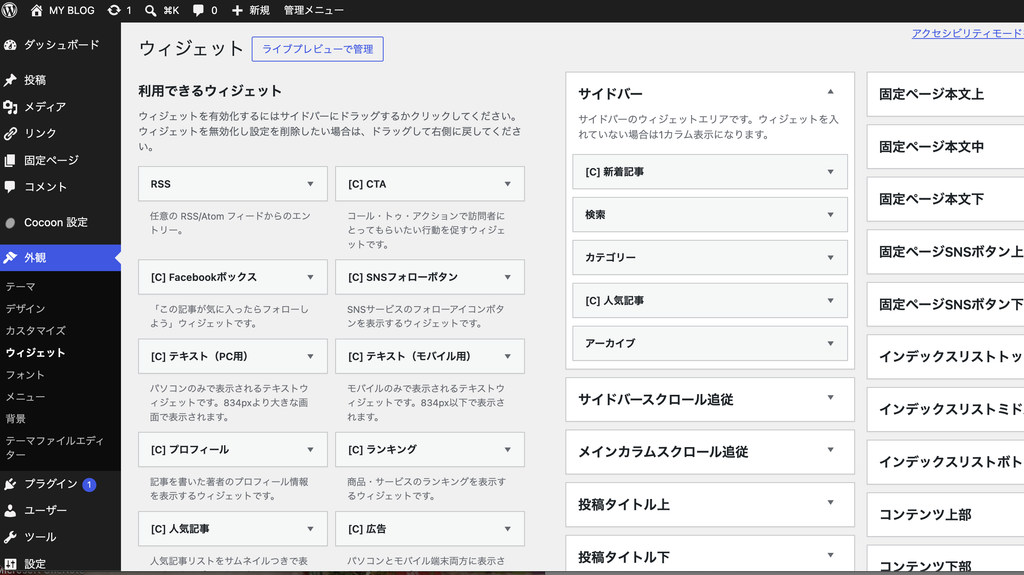
「外観」に「ウィジェット」が表示されるテーマでは、管理画面から追加・削除・並び替えが可能です。読者が目的の記事を探しやすいように、表示する情報を調整しましょう。
不要な初期データを削除する
WordPressをインストールした直後は、サンプルコンテンツやプラグインなどが入っている場合があります。
ブログ運営に不要なデータは、記事を投稿する前に整理しておきましょう。
ここでは、不要なプラグインとサンプル投稿を削除する方法を紹介します。
不要なプラグインを削除する
プラグインとは、WordPressに機能を追加できるプログラムです。使用しないプラグインを残しておくと管理する項目が増えるため、不要なものは削除しておきましょう。
WordPressに最初から入っている場合がある「Hello Dolly」は、ブログ運営に必要な機能ではないため削除しておくのがおすすめです。
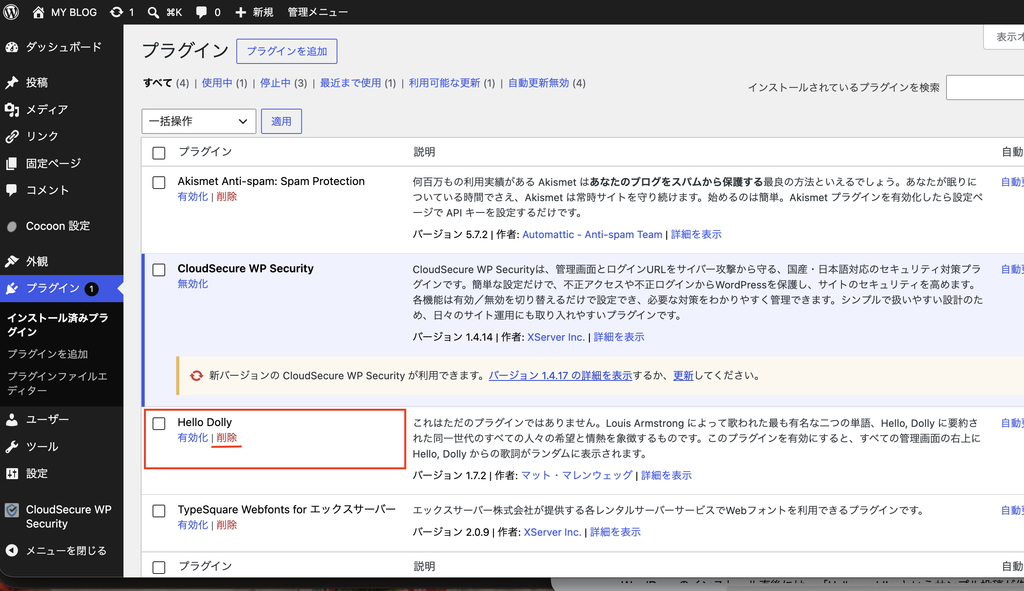
<「Hello Dolly」の削除手順>
- 「プラグイン」から「インストール済みプラグイン」を選択する
- 「Hello Dolly」が有効になっている場合は「無効化」をクリックする
- 「削除」が表示されたらクリックする
ほかのプラグインを削除する場合は用途を確認し、ブログ運営に必要か判断しましょう。
サンプル投稿を削除する
WordPressのインストール直後には「Hello world!」というサンプル投稿が作成されています。ブログ運営には必要ないため、見つかった場合は削除しておきましょう。
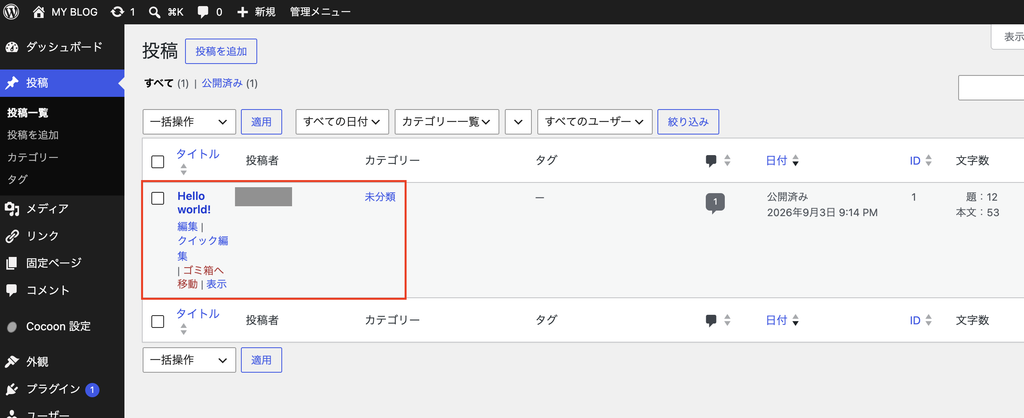
<削除手順>
- 「投稿」から「投稿一覧」を選択する
- 「Hello world!」にカーソルを合わせる
- 「ゴミ箱へ移動」をクリックする
日本語環境に対応する
「WP Multibyte Patch」は、日本語などのマルチバイト文字を扱う際の不具合を補正するプラグインです。
日本語環境での動作を補助する機能があるため、必要に応じて導入を検討しましょう。
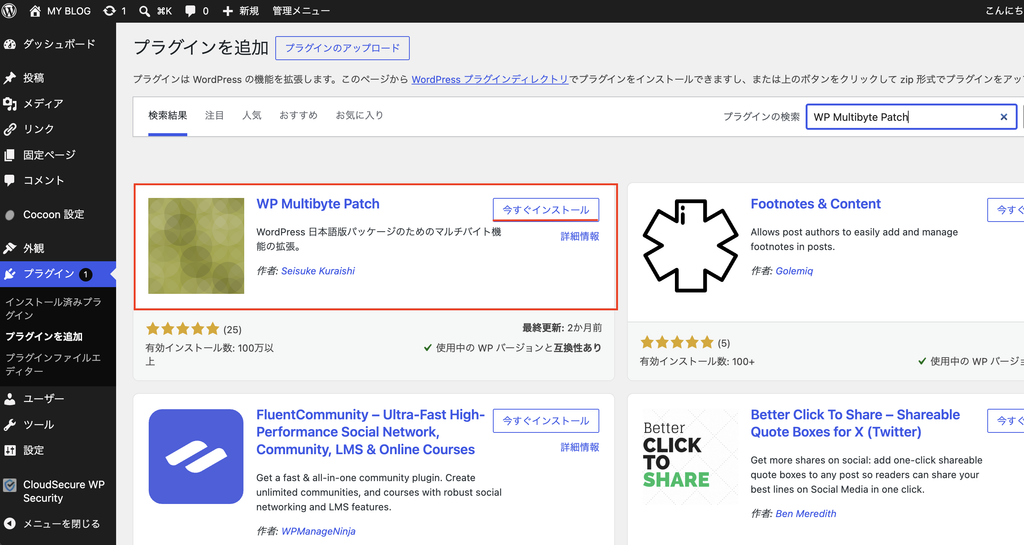
<インストール手順>
- 「プラグイン」から「プラグインを追加」を選択する
- 「WP Multibyte Patch」と入力して検索する
- 「今すぐインストール」をクリックする
- 「有効化」をクリックする
有効化後は基本的に追加の設定はありません。導入前に、対応するWordPressのバージョンを確認しておきましょう。
WordPressを運営するためにやっておきたい設定
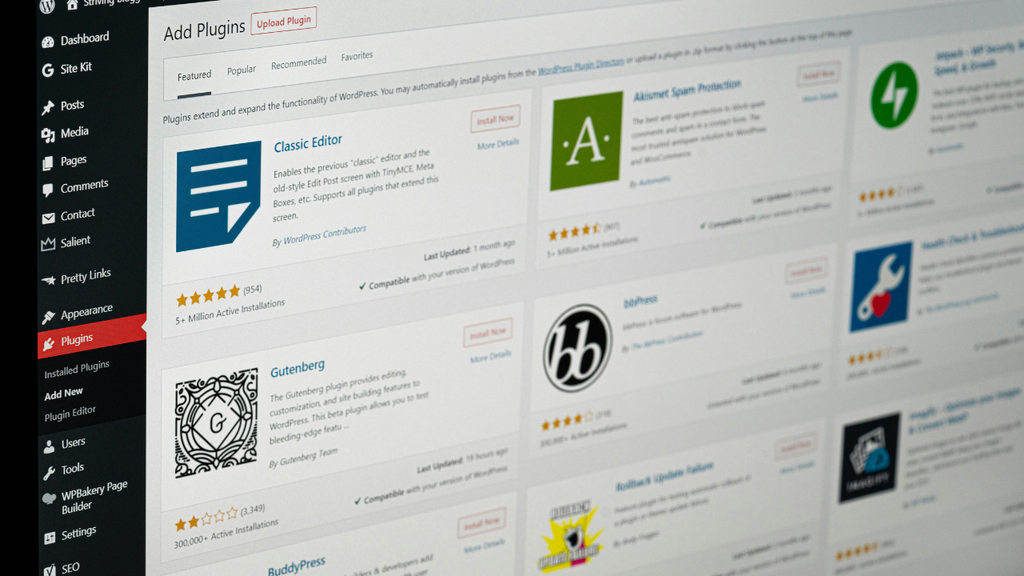
WordPressの初期設定が終わったら、サイトを安全かつ効率的に運営するための環境を整えましょう。
プラグインや問い合わせフォーム、アクセス解析ツールなどを設定しておくと、記事を投稿したあとの管理や改善がしやすくなります。
必要なプラグインを導入する
プラグインを利用すると、WordPressにセキュリティ対策やバックアップ、画像の最適化などの機能を追加できます。
<代表的なプラグイン>
| プラグイン | 主な用途 |
| XO Security | セキュリティ対策 |
| BackWPup | ファイル・データベースのバックアップ |
| EWWW Image Optimizer | 画像の最適化 |
| WP Revisions Control | リビジョンの管理 |
| Broken Link Checker | リンク切れのチェック |
| Table of Contents Plus | 目次の作成 |
プラグインを導入しすぎると管理が複雑になり、不具合の原因になる場合もあります。
テーマやレンタルサーバーに同じ機能が搭載されていないか、利用環境に合っているかを確認し、必要なものだけを導入しましょう。
プロフィールを作成する
ブログの運営者がどのような人物なのかを伝えるために、プロフィールを作成しましょう。
<プロフィールに記載する情報例>
- 運営者の簡単な自己紹介
- ブログを始めた理由や目的
- 発信テーマに関する経験・経歴
- 保有している資格や実績
- プロフィール画像
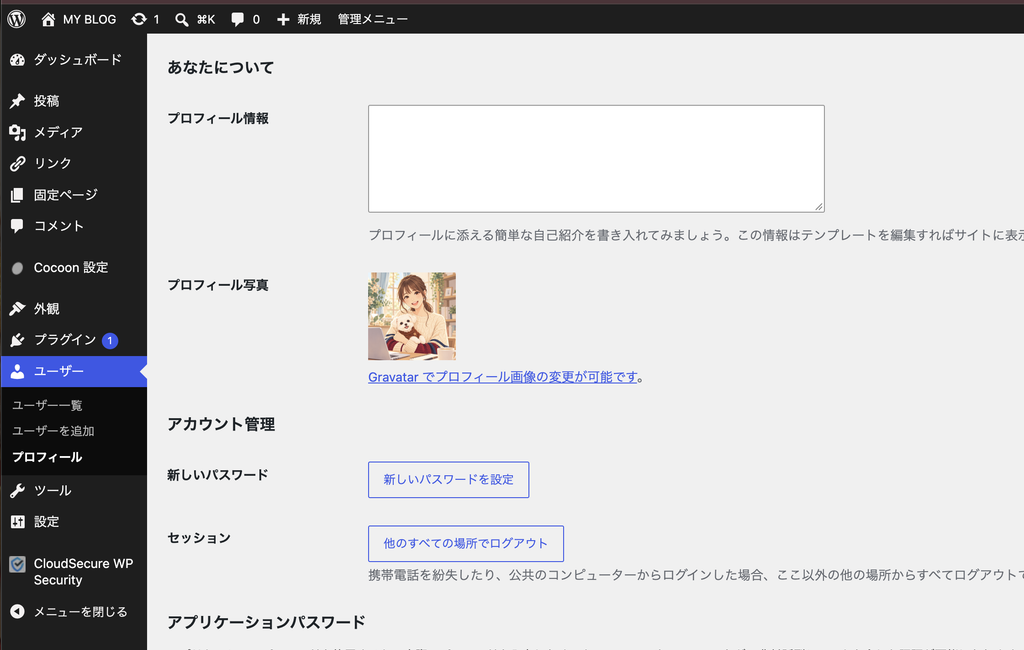
発信テーマに関する経験や実績がある場合は、具体的に記載しましょう。実体験を交えて紹介すると、読者が記事の内容や発信者の背景を理解しやすくなります。
問い合わせフォームを設置する
問い合わせフォームは、読者や企業がサイト運営者へ連絡するための窓口です。
記事への質問や仕事の依頼などを受け取れるように、サイトを公開する前に設置しておきましょう。
WordPressでは「Contact Form 7」などのプラグインを使って問い合わせフォームを作成できます。
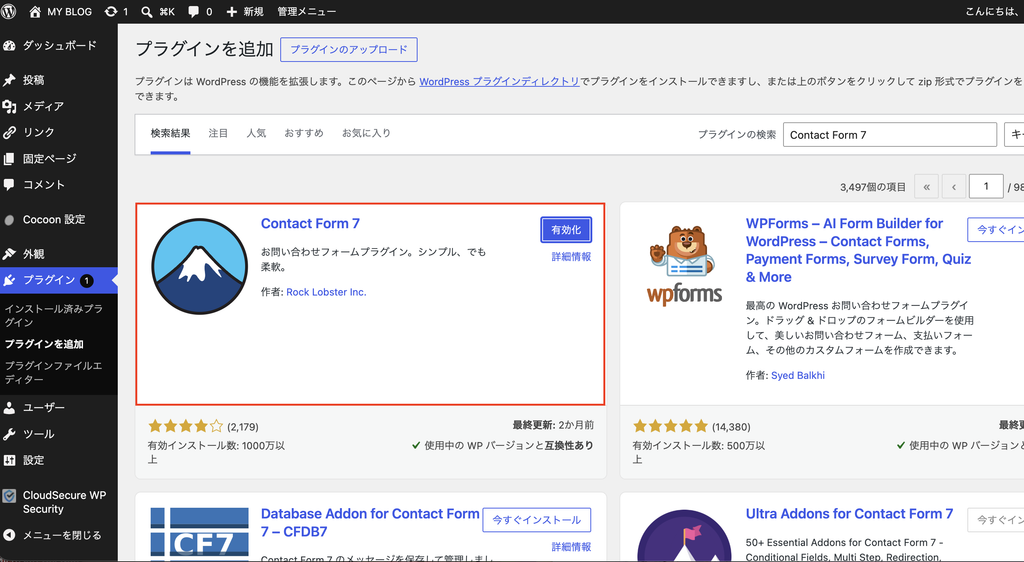
<Contact Form 7 の利用手順>
- 「プラグイン」から「プラグインを追加」を選択する
- 「Contact Form 7」を検索してインストールする
- 「有効化」をクリックする
- 「お問い合わせ」からフォームを作成・編集する
- 「固定ページ」から問い合わせ用のページを作成する
- Contact Form 7のブロックを追加し、作成したフォームを選択する
- 固定ページを公開する
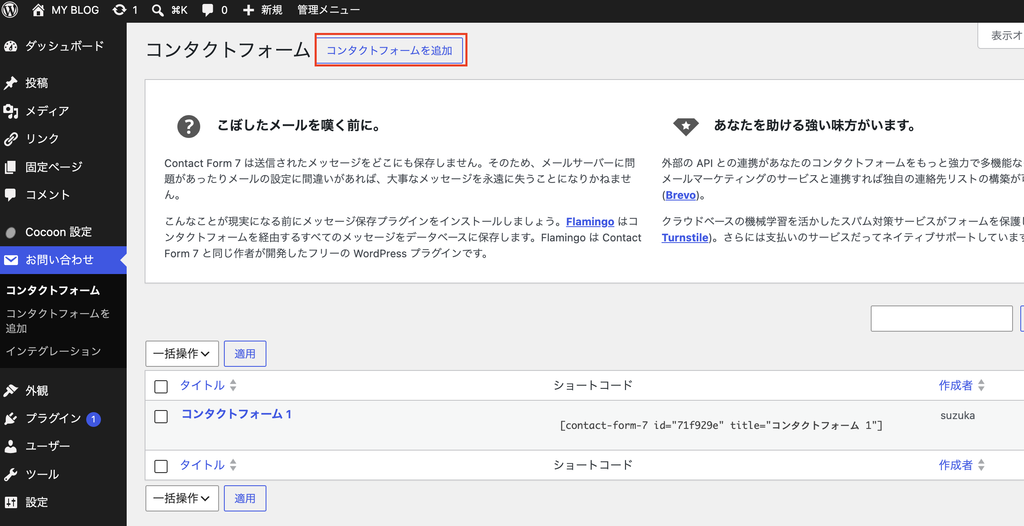
設置後はテスト送信を行い、設定したメールアドレスへ問い合わせ内容が届くか確認しておきましょう。
プライバシーポリシー・免責事項を作成する
サイトを運営する前に、プライバシーポリシーと免責事項を用意しましょう。
<プライバシーポリシー・免責事項に記載する主な内容>
| 項目 | 主な内容 |
| プライバシーポリシー | 取得する個人情報・利用目的・アクセス解析ツール・広告サービスなど |
| 免責事項 | 掲載情報の正確性・損害などに対する責任範囲 |
WordPressでは、初期状態で用意されているプライバシーポリシーの下書きを編集するか、新しく固定ページを作成して掲載できます。
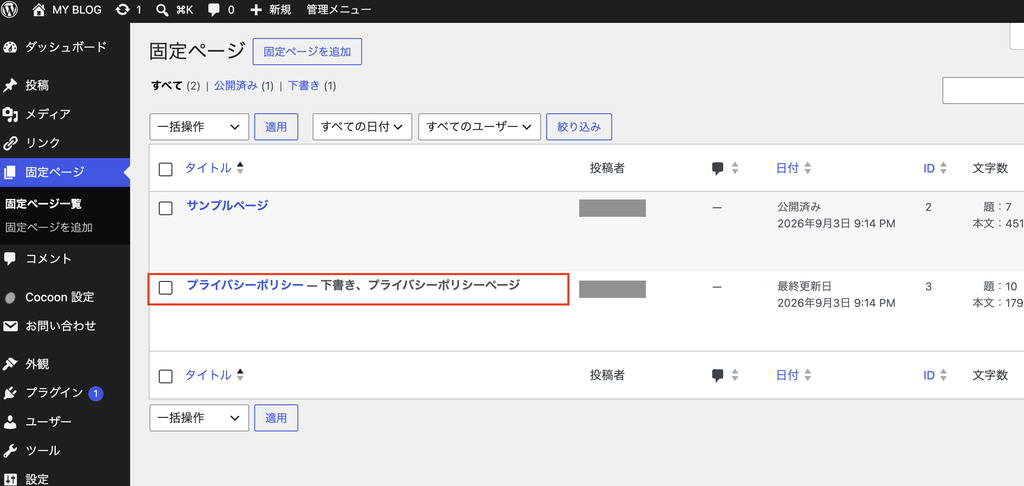
<設定手順>
- 「固定ページ」から「固定ページ一覧」を選択する
- 「プライバシーポリシー」を開く。ページがない場合は新しく作成する
- サイトで利用するサービスに合わせて内容を編集する
- 内容を確認して「公開」または「更新」をクリックする
免責事項は同じページに追記するか、別の固定ページを作成して掲載しましょう。
作成したページは読者が確認しやすいようにフッターメニューなどへ設置するのがおすすめです。
公開後は「設定」→「プライバシー」で、作成したページがプライバシーポリシーページとして指定されているか確認しましょう。
サイトマップを確認する
XMLサイトマップとは、サイト内のページ情報を検索エンジンへ伝えるためのファイルです。
WordPressにはXMLサイトマップ機能が標準搭載されており、基本的にはサイトURLの末尾に「/wp-sitemap.xml」を追加すると確認できます。
たとえば、サイトURLが「https://example.com」の場合、XMLサイトマップのURLは次のとおりです。
| https://example.com/wp-sitemap.xml |
ブラウザからアクセスして、XMLサイトマップが表示されるか確認しましょう。
XMLサイトマップが表示されない場合は、サイトマップ機能の設定やプラグインの影響などを確認しましょう。
Google Analytics・Google Search Consoleを設定する
ブログを運営するなら、サイトへのアクセス状況やGoogle検索での掲載状況を確認できるGoogle AnalyticsとGoogle Search Consoleを設定しておきましょう。
| ツール | 主に確認できること |
| Google Analytics | サイトへのアクセスやユーザーの行動 |
| Google Search Console | Google検索での表示回数・クリック数・検索キーワードなど |
WordPressでは、Google公式プラグイン「Site Kit by Google」を利用して2つのツールを連携できます。
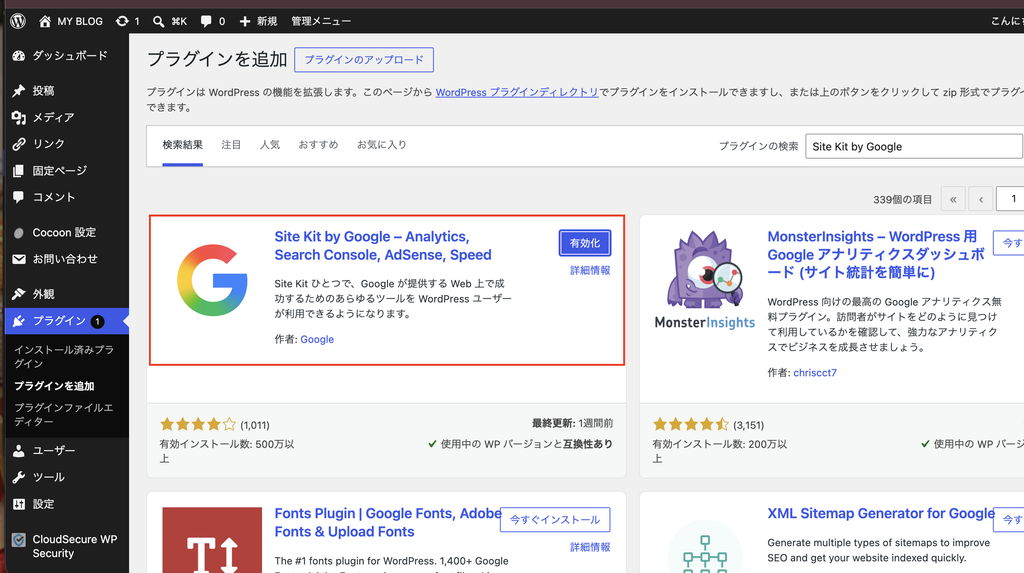
<設定手順>
- 「プラグイン」から「プラグインを追加」を選択する
- 「Site Kit by Google」を検索してインストールする
- 「有効化」をクリックしてセットアップを開始する
- Googleアカウントでログインする
- 画面の案内に沿って必要な権限を許可し、Google Search ConsoleとGoogle Analyticsを連携する
Site KitでGoogle Analyticsの計測設定を完了すれば、計測コードを手動で設置する必要はありません。
Google Search Consoleにサイトマップを送信する
Google Search Consoleの設定が完了したら「サイトマップを確認する」で確認したXMLサイトマップを送信しましょう。
<設定手順>
- Google Search Consoleを開く
- 「サイトマップ」を選択する
- 「新しいサイトマップの追加」にXMLサイトマップURLまたは必要なパスを入力する
- 「送信」をクリックする
WordPress標準のXMLサイトマップを利用していない場合は、使用しているサイトマップのURLを入力してください。
セキュリティ対策とバックアップを設定する
WordPressを安全に運営するために、セキュリティ対策とバックアップの設定を確認しておきましょう。
不正アクセスなどへの対策に加えて、トラブルが発生したときに復旧できる環境を整えることが大切です。
WordPressのセキュリティ対策を行う
WordPressへの不正ログインや脆弱性を悪用した攻撃のリスクを減らすために、基本的な対策を行いましょう。
<WordPressのセキュリティ対策>
- WordPress本体・テーマ・プラグインを最新の状態に保つ
- 推測されにくいパスワードを設定する
- 必要に応じて「XO Security」などのセキュリティプラグインを利用する
- レンタルサーバーのセキュリティ機能との重複を確認する
WordPressのバックアップを設定する
バックアップでは、記事などが保存されているデータベースや、画像・テーマなどのファイルを保存します。利用環境に合わせてバックアップ方法を選びましょう。
<WordPressの主なバックアップ方法>
- レンタルサーバーのバックアップ機能を利用する
- 「BackWPup」などのバックアップ用プラグインを利用する
レンタルサーバーの自動バックアップを利用する場合は、保存期間や復元方法も確認しておきましょう。
WordPressの初期設定が終わったらやること
WordPressの初期設定や運営に必要な環境を整えたら、記事を公開する準備を進めましょう。
<初期設定後に進めたいこと>
- 読者がサイト内を移動しやすいようにメニューバーを整える
- SNSからも記事を見つけてもらえる環境を整える
- カテゴリーやアイキャッチ画像を設定して記事を公開する
メニューバーを作成してサイトを整える
メニューバーには、読者が必要なページへ移動しやすいように、主要なページへのリンクを設定します。
<メニューバーに掲載するページ例>
- カテゴリーページ
- 問い合わせフォーム
- 運営者情報
- プライバシーポリシー
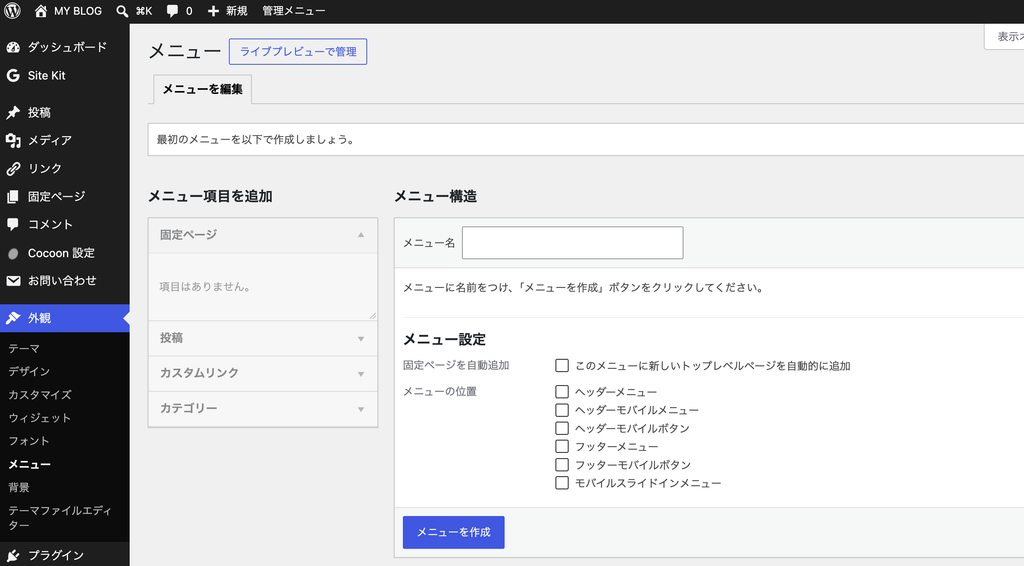
<Cocoonの設定手順>
- 「外観」から「メニュー」を選択する
- 「メニュー名」を入力して「メニューを作成」をクリックする
- 表示したいページやカテゴリーを追加する
- 「メニューの位置」で「ヘッダーメニュー」などの表示場所を選択する
- 「メニューを保存」をクリックする
メニューの設定方法や表示できる位置は、使用するテーマによって異なります。
SNSと連携する
SNSで記事の更新情報を発信すると、検索エンジン以外からもブログを知ってもらうきっかけを作れます。
XやInstagramなどを利用する場合は、ブログ用のアカウントを用意して記事を紹介してみましょう。
SNSシェアボタンを設置する
SNSシェアボタンを設置すると、読者が記事をSNSなどで共有できます。
CocoonにはSNSシェアボタン機能が標準搭載されているため、プラグインを追加する必要はありません。
WordPressの管理画面から「Cocoon設定」→「SNSシェア」を開き、表示するボタンや位置などを設定できます。
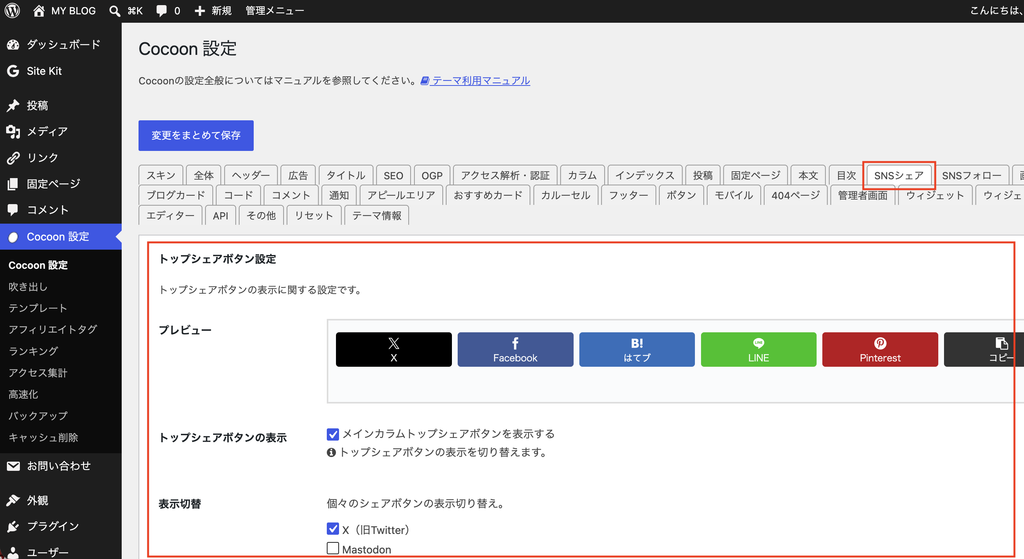
SNSシェア機能がないテーマを利用している場合は「AddToAny Share Buttons」などのプラグインを利用する方法もあります。
記事を作成して投稿する
サイトの準備が整ったら、WordPressで記事を作成しましょう。
編集中の内容は一定の間隔で自動保存されますが、区切りのよいタイミングで下書きとして保存しておくと安心です。
記事を作成したら、記事ごとのURL(スラッグ)・カテゴリー・アイキャッチ画像などを設定します。最後にプレビューで表示を確認してから公開しましょう。
ブロックエディタで記事を書く
WordPressでは、文章や画像などを「ブロック」という単位で追加・編集できるブロックエディタを利用できます。
<覚えておきたい基本操作>
- 段落を追加する
- 見出しを挿入する
- リストを挿入する
- 画像を挿入する
- ブロックを追加・移動・削除する
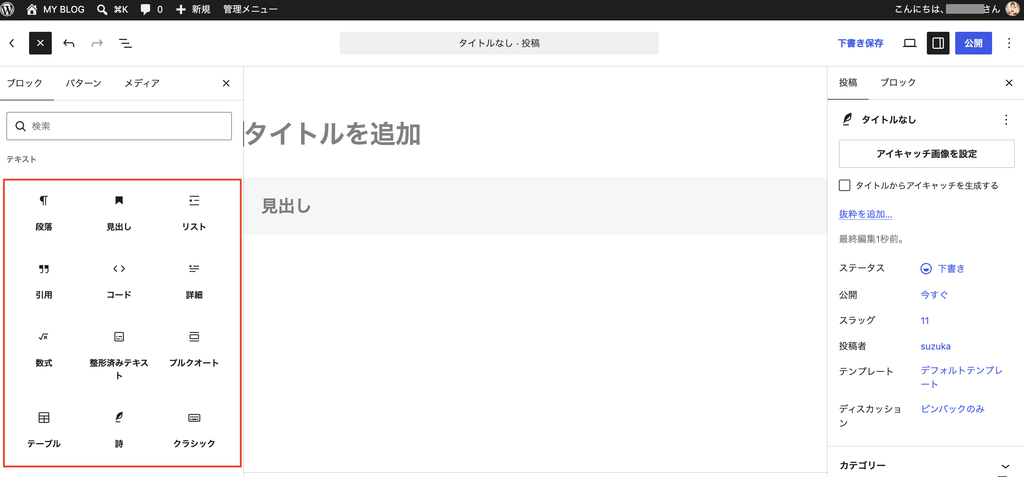
見出しやリストなどを使って情報を整理し、読者が読み進めやすい記事を作成しましょう。
パーマリンク・カテゴリー・タグを設定する
記事を書いたら、投稿画面の設定サイドバーから記事ごとのURL(スラッグ)・カテゴリー・タグを設定しましょう。
<各設定項目の役割>
- パーマリンク:記事に設定される固定URL
- カテゴリー:記事をテーマごとに分類する
- タグ:記事の内容をキーワードごとに分類する
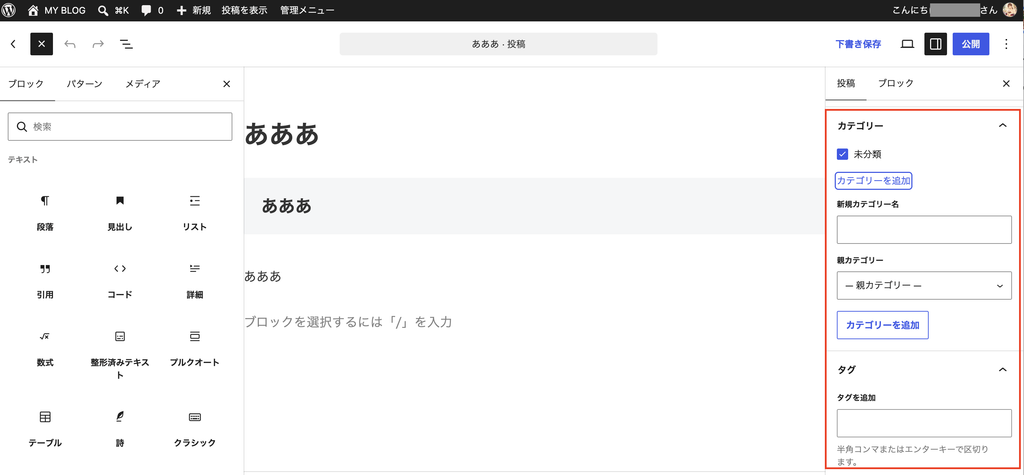
スラッグは、記事の内容がわかる簡潔な半角英数字・ハイフンで設定すると管理しやすくなります。
カテゴリーやタグは増やしすぎず、ブログ全体の構成に合わせて設定しましょう。
アイキャッチ画像を設定する
アイキャッチ画像とは、記事一覧などでサムネイルとして表示される画像です。
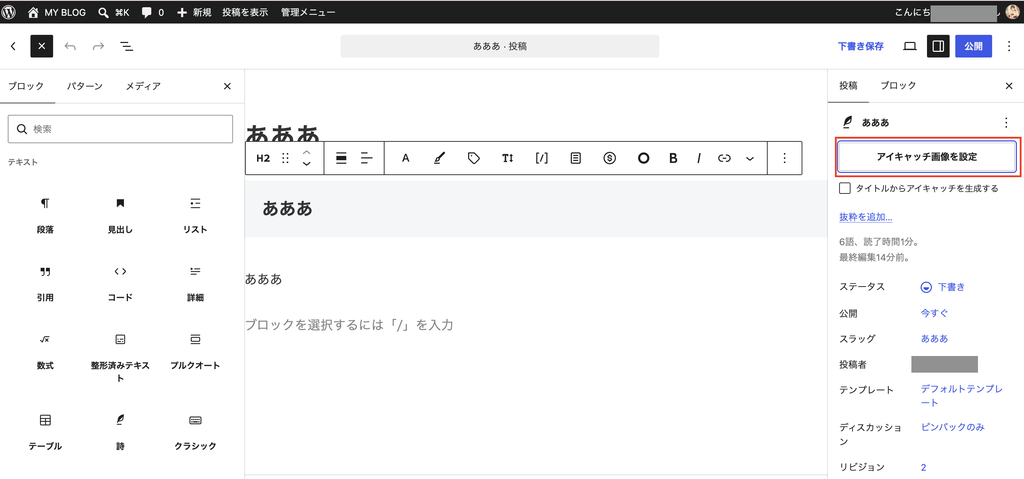
<設定手順>
- 投稿画面の設定サイドバーから「アイキャッチ画像」を選択する
- 「アイキャッチ画像を設定」をクリックする
- 画像をアップロードするか、メディアライブラリから選択する
- 「アイキャッチ画像を設定」をクリックして確定する
アイキャッチ画像のサイズやデザインをそろえると、ブログ全体の見た目に統一感が生まれます。
プレビューを確認して公開する
記事の準備が整ったら、公開前にプレビューで表示を確認しましょう。
投稿画面の「プレビュー」から、デスクトップ・タブレット・モバイルの表示を確認できます。
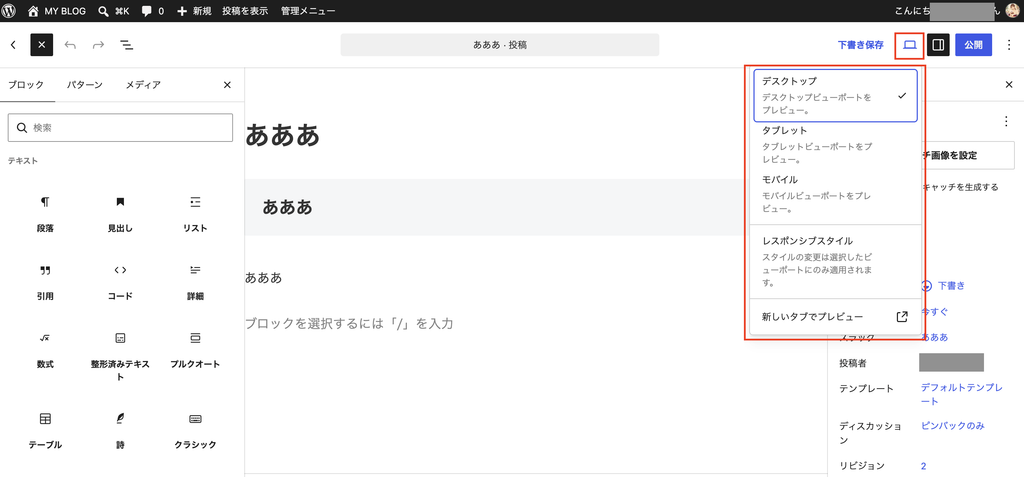
<プレビュー画面のチェックポイント>
- 見出しや文章のレイアウト
- 画像の表示
- リンクの設定
- 誤字・脱字
問題がなければ「公開」をクリックし、確認画面で公開日時や公開範囲を確認して確定しましょう。
WordPressの初期設定でよくある質問
WordPressの初期設定では、操作方法や設定内容に迷うこともあります。ここでは、初心者が疑問を感じやすいポイントを紹介します。
WordPressをインストール直後の状態に戻すには?
WordPressには、サイト全体をインストール直後の状態へ戻す標準機能はありません。
初期状態に戻したい場合は、レンタルサーバーの機能やリセット用プラグインなどを利用する方法があります。
ただし、初期化すると投稿・固定ページ・設定などのデータが削除される場合があります。
実行する前に必要なデータをバックアップし、初期化される範囲や復元方法を確認しておきましょう。
初期化の操作方法は、利用しているレンタルサーバーやプラグインによって異なります。実行する際は、各サービスの公式マニュアルで手順を確認しましょう。
WordPressの設定は初心者には難しい?
WordPressは、HTMLやCSSなどの専門知識がなくてもブログやWebサイトを作成できます。
基本的な設定は管理画面から操作できるため、プログラミングの知識は必須ではありません。
サーバー・ドメイン・SSLなど聞き慣れない用語もありますが、一度に覚える必要はありません。公式マニュアルなどを確認しながら、必要な設定から進めましょう。
WordPressのマニュアルはある?
WordPressには、使い方や設定方法を確認できる公式ドキュメントがあります。操作方法に迷ったときは、次の公式サイトを活用しましょう。
- WordPress.org 日本語ドキュメンテーション:基本操作や設定方法を確認できる
- Learn WordPress:WordPressの使い方を学習できる
- Beginner WordPress User:初心者向けの学習コースを受講できる(英語)
WordPressはアップデートによって画面や機能が変更される場合があります。操作方法がわからないときは、公式の最新情報も確認しましょう。
出典:WordPress.org|サポート
出典:Learn WordPress|Learn WordPress
出典:Learn WordPress|Beginner WordPress User
WordPressの初期設定を済ませてブログ運営を始めよう
<本記事のまとめ>
- SSLやパーマリンクなど、公開後の変更に影響がある設定は早めに済ませる
- テーマやサーバーの機能を確認し、必要なプラグインだけを導入する
- セキュリティ対策とバックアップでトラブルに備える
- 問い合わせフォームやプライバシーポリシー、メニューを整える
- アクセス解析ツールを設定し、公開後の改善に役立てる
設定に迷った場合は、利用しているテーマやレンタルサーバーの公式手順を確認してみてください。
公開に必要な準備が整ったら、まずは記事を1本作成し、プレビューで文章や画像の表示を確認しましょう。